Domain flaschenetiketten24.de kaufen?
Wir ziehen mit dem Projekt
flaschenetiketten24.de um.
Sind Sie am Kauf der Domain
flaschenetiketten24.de interessiert?
domain@kv-gmbh.de · 0541-91531010
Domain flaschenetiketten24.de kaufen?
Wie installiere ich Snipping Tool?
Um das Snipping Tool auf einem Windows-Computer zu installieren, müssen Sie zuerst sicherstellen, dass es nicht bereits auf Ihrem System vorhanden ist. Geben Sie dazu "Snipping Tool" in die Windows-Suchleiste ein. Wenn es nicht gefunden wird, können Sie es über die Systemsteuerung unter "Programme und Funktionen" installieren. Klicken Sie auf "Windows-Funktionen aktivieren oder deaktivieren" und suchen Sie nach dem Snipping Tool. Aktivieren Sie das Kontrollkästchen neben dem Snipping Tool und klicken Sie auf "OK". Das Snipping Tool sollte nun auf Ihrem Computer installiert sein und kann über die Windows-Suche oder das Startmenü geöffnet werden. **
Warum funktioniert Snipping Tool nicht?
Warum funktioniert Snipping Tool nicht? Gibt es eine Fehlermeldung, die angezeigt wird? Hast du versucht, das Programm neu zu starten oder deinen Computer neu zu starten? Möglicherweise liegt das Problem an fehlenden Berechtigungen oder an einer beschädigten Datei. Hast du die neueste Version des Snipping Tools installiert? **

Ähnliche Suchbegriffe für Snipping
Top-Angebote
Produkte zum Begriff Snipping:
-
Störtebeker Whisky-Honig - LikörDieser vollmundige Likör aus der Störtebeker Brennerei begeistert mit der fein ausbalancierten Aromatik des Störtebeker Single Malt Klassik und einer harmonischen Süße aus regionalem Honig, sowie einer dezenten Note nach Bourbon-Vanille. Abgefüllt wird er mit 30,0% Vol. Alkoholstärke.29,88 €*Versand: 5,88 €Sichere Weiterleitung zum Anbieter
-
BEEF! CRAFT BIERBEEF! CRAFT BIER , Vorsicht, dieses Buch kann durstig machen! Eines der letzten großen Abenteuer dieser Welt: Craft Brewing - das handwerkliche Brauen von Bier. Band 3 der großen BEEF!-Reihe macht Männer in nur 254 Seiten zum Braumeister: alle wichtigen Bierstile und ihre Geschichte, deutsche Brautradition und internationale Craft-Beer-Szene, Wissenswertes über Zutaten, leckere Gerichte zu Bier sowie detaillierte Brauanleitungen. All das macht dieses Buch zum unverzichtbaren Begleiter des experimentierfreudigen Homebrewers. Weitere Bänder aus der Reihe: BEEF! STEAKS BEEF! GRILLEN BEEF! WURST BEEF! NOSE TO TAIL BEEF! RAW BEEF! HERZHAFT BACKEN , Zündverteilerläufer > Zünd- & Glühanlagen , Erscheinungsjahr: 201512, Titel der Reihe: BEEF!-Kochbuchreihe##, Illustrator: Koch, Peer, Fotograph: Bauer, Frank~Herdt, Christof~Meyer, Thomas~Schulte, Peter, Redaktion: Frenzel, Ralf, Edition: NED, Seitenzahl/Blattzahl: 258, Keyword: BEEF! Magazin; Brauen; Craft Beer; Männer; Rezeptbuch, Fachschema: Getränk~Trinken / Getränk~Kochen / Allgemeines Kochbuch, Grundwissen~Bier, Fachkategorie: Kochen und Rezepte allgemein~Geschichte allgemein und Weltgeschichte~Sozial- und Kulturgeschichte~Ackerbau und landwirtschaftliche Erzeugnisse, Warengruppe: HC/Allg. Kochbücher, Grundkochbücher, UNSPSC: 49019900, Warenverzeichnis für die Außenhandelsstatistik: 49019900, Länge: 289, Breite: 228, Höhe: 32, Gewicht: 1682, Produktform: Gebunden, Genre: Sachbuch/Ratgeber,39,90 €*Versand: 0,00 €Sichere Weiterleitung zum Anbieter
-
Zuidam Distillers Honey Whisky Liqueur - Honig Whisky LikörDer Zuidam Honey Whisky Liqueur ist ein exquisiter Likör aus den Niederlanden, der die Süße von Honig mit der Tiefe von Malt Whisky verbindet. Mit einem Alkoholgehalt von 40,0% vol. bietet dieser Likör ein intensives Geschmackserlebnis. Die Kombination aus hochwertigem Malt Whisky und natürlichem Honig macht ihn zu einer besonderen Spezialität für Genießer.28,88 €*Versand: 5,88 €Sichere Weiterleitung zum Anbieter




-
Wie finde ich das Snipping Tool?
Das Snipping Tool ist eine integrierte Anwendung in Windows-Betriebssystemen, die es Benutzern ermöglicht, Screenshots zu erstellen. Um das Snipping Tool zu finden, können Sie einfach die Windows-Suche verwenden und nach "Snipping Tool" suchen. Alternativ können Sie auch auf das Startmenü klicken, "Alle Apps" auswählen und nach dem Snipping Tool suchen. Eine weitere Möglichkeit besteht darin, die Tastenkombination "Windows-Taste + Shift + S" zu verwenden, um das Snipping Tool schnell zu öffnen. Wenn Sie das Snipping Tool häufig verwenden, können Sie es auch an die Taskleiste oder den Desktop anheften, um einen schnellen Zugriff zu haben. **
-
Wie öffne ich das Snipping Tool?
Um das Snipping Tool zu öffnen, kannst du entweder die Windows-Suche verwenden und nach "Snipping Tool" suchen. Alternativ kannst du auch die Tastenkombination "Windows-Taste + Shift + S" drücken, um das Snipping Tool direkt zu öffnen. Eine weitere Möglichkeit ist, das Snipping Tool über das Startmenü unter "Windows-Zubehör" zu finden und von dort aus zu öffnen. Du kannst auch einen Rechtsklick auf die Taskleiste machen, "Neu" auswählen und dann "Snipping Tool" anklicken, um es zu öffnen. **
-
Wo werden Snipping Tool Bilder gespeichert?
Das Snipping Tool speichert standardmäßig die erstellten Bilder in der Zwischenablage. Wenn du ein Bild mit dem Snipping Tool aufgenommen hast, kannst du es in ein anderes Programm einfügen, z. B. in ein Bildbearbeitungsprogramm oder in ein Textverarbeitungsprogramm. Von dort aus kannst du das Bild dann speichern, wo du möchtest. Es gibt jedoch auch die Möglichkeit, die Einstellungen des Snipping Tools anzupassen, um die Bilder direkt an einem bestimmten Speicherort zu speichern. Hast du diese Einstellungen bereits geändert oder möchtest du wissen, wo die Standard-Speicherort für Snipping Tool Bilder ist? **
-
Was ist das Snipping Tool 3?
Das Snipping Tool 3 ist ein Bildschirmaufnahmeprogramm, das es Benutzern ermöglicht, Screenshots von ihrem Computerbildschirm zu erstellen. Es bietet verschiedene Aufnahmemodi wie Rechteck, Freiform, Fenster oder Vollbild. Mit dem Snipping Tool 3 können Benutzer ihre Screenshots bearbeiten, markieren und speichern, um sie später zu verwenden. Es ist ein nützliches Werkzeug für Präsentationen, Tutorials oder einfach nur zum Teilen von Bildschirminhalten. **


Wie benutze ich das Snipping Tool?
Um das Snipping Tool zu verwenden, öffne zuerst das Programm auf deinem Computer. Klicke dann auf "Neu" und wähle den Bereich aus, den du erfassen möchtest. Du kannst zwischen verschiedenen Arten von Ausschnitten wählen, z.B. Freihand, Rechteck oder Fenster. Nachdem du den gewünschten Bereich ausgewählt hast, kannst du den Ausschnitt speichern, kopieren oder markieren. Du kannst das Snipping Tool auch verwenden, um Notizen oder Markierungen auf dem Bildschirmausschnitt hinzuzufügen. **
Wie funktioniert Snipping Tool Windows 10?
Das Snipping Tool ist ein integriertes Programm in Windows 10, mit dem Benutzer Screenshots erstellen können. Um das Snipping Tool zu verwenden, öffnen Sie es entweder über die Suche in der Taskleiste oder über das Startmenü. Wählen Sie dann die Art des Screenshots aus, den Sie erstellen möchten (Vollbild, rechteckiger Ausschnitt, freie Form oder Fenster). Klicken Sie auf "Neu" und ziehen Sie den Cursor über den Bereich, den Sie erfassen möchten. Anschließend können Sie den Screenshot speichern, kopieren oder bearbeiten. **
Top-Angebote
Produkte zum Begriff Snipping:
-
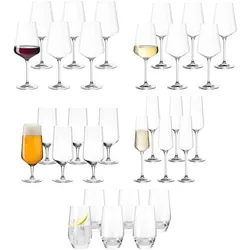
Leonardo Gläserset Bier, Sekt, Wein PUCCINI, Weingläser, TransparentLeonardo PUCCINI Gläserset Bier, Sekt, Wein 30-tlg. Sichern Sie sich mit diesem liebevoll designten 30-teiligem Gläserset aus der Serie PUCCINI Genussmomente. Die geometrisch geformten Gläser sind ein absolutes Must-Have. Lassen Sie sich von italienischem Charme begeistern: LEONARDO zaubert ein positives und leichtes Lebensgefühl in Ihr Zuhause. Total unkompliziert: Das PUCCINI Gläserset ist spülmaschinenfest! Dank erhöhter Oberflächenhärte sind Teqton Produkte sehr langlebig und kratzfest. Dadurch erhalten sie eine dauerhafte Brillanz und Transparenz. Artikeldetails: Rotweinglas: Maße: ca. 25,5 x 10,5 x 10,5 cm Inhalt: ca. 120 ml Nutzinhalt (750 ml Randvollvolumen) Merkmal: Ideal für den Alltag, spülmaschinengeeignet, lebensmittelgerecht Weißweinglas: Maße: ca. 24,0 x 9,5 x 9,5 cm Inhalt: ca. 100 ml Nutzinhalt (560 ml Randvollvolumen) Merkmal: Ideal für den Alltag, spülmaschinengeeignet, lebensmittelgerecht Sektglas: Maße: ca. 26,0 x 7,2 x 7,2 cm Inhalt: ca. 220 ml Nutzinhalt (280 ml Randvollvolumen) Merkmal: Ideal für den Alltag, spülmaschinengeeignet, lebensmittelgerecht Bierglas: Maße: ca. 19,0 x 6,0 x 6,0 cm Inhalt: ca. 330 ml Nutzinhalt (410 ml Randvollvolumen) Merkmal: Ideal für den Alltag, spülmaschinengeeignet, lebensmittelgerecht Trinkglas: Maße: ca. 13,0 x 7,5 x 7,5 cm Inhalt: ca. 300 ml Nutzinhalt (365 ml Randvollvolumen) Merkmal: Ideal für den Alltag, spülmaschinengeeignet, lebensmittelgerecht Lieferungsumfang: 6x Rotweinglas, 6x Weißweinglas, 6x Sektglas, 6x Bierglas, 6x Trinkglas.179,45 €*Versand: 0,00 €Sichere Weiterleitung zum Anbieter
-
Störtebeker Whisky-Honig - LikörDieser vollmundige Likör aus der Störtebeker Brennerei begeistert mit der fein ausbalancierten Aromatik des Störtebeker Single Malt Klassik und einer harmonischen Süße aus regionalem Honig, sowie einer dezenten Note nach Bourbon-Vanille. Abgefüllt wird er mit 30,0% Vol. Alkoholstärke.29,88 €*Versand: 5,88 €Sichere Weiterleitung zum Anbieter
-
BEEF! CRAFT BIERBEEF! CRAFT BIER , Vorsicht, dieses Buch kann durstig machen! Eines der letzten großen Abenteuer dieser Welt: Craft Brewing - das handwerkliche Brauen von Bier. Band 3 der großen BEEF!-Reihe macht Männer in nur 254 Seiten zum Braumeister: alle wichtigen Bierstile und ihre Geschichte, deutsche Brautradition und internationale Craft-Beer-Szene, Wissenswertes über Zutaten, leckere Gerichte zu Bier sowie detaillierte Brauanleitungen. All das macht dieses Buch zum unverzichtbaren Begleiter des experimentierfreudigen Homebrewers. Weitere Bänder aus der Reihe: BEEF! STEAKS BEEF! GRILLEN BEEF! WURST BEEF! NOSE TO TAIL BEEF! RAW BEEF! HERZHAFT BACKEN , Zündverteilerläufer > Zünd- & Glühanlagen , Erscheinungsjahr: 201512, Titel der Reihe: BEEF!-Kochbuchreihe##, Illustrator: Koch, Peer, Fotograph: Bauer, Frank~Herdt, Christof~Meyer, Thomas~Schulte, Peter, Redaktion: Frenzel, Ralf, Edition: NED, Seitenzahl/Blattzahl: 258, Keyword: BEEF! Magazin; Brauen; Craft Beer; Männer; Rezeptbuch, Fachschema: Getränk~Trinken / Getränk~Kochen / Allgemeines Kochbuch, Grundwissen~Bier, Fachkategorie: Kochen und Rezepte allgemein~Geschichte allgemein und Weltgeschichte~Sozial- und Kulturgeschichte~Ackerbau und landwirtschaftliche Erzeugnisse, Warengruppe: HC/Allg. Kochbücher, Grundkochbücher, UNSPSC: 49019900, Warenverzeichnis für die Außenhandelsstatistik: 49019900, Länge: 289, Breite: 228, Höhe: 32, Gewicht: 1682, Produktform: Gebunden, Genre: Sachbuch/Ratgeber,39,90 €*Versand: 0,00 €Sichere Weiterleitung zum Anbieter
-
Wie installiere ich Snipping Tool?
Um das Snipping Tool auf einem Windows-Computer zu installieren, müssen Sie zuerst sicherstellen, dass es nicht bereits auf Ihrem System vorhanden ist. Geben Sie dazu "Snipping Tool" in die Windows-Suchleiste ein. Wenn es nicht gefunden wird, können Sie es über die Systemsteuerung unter "Programme und Funktionen" installieren. Klicken Sie auf "Windows-Funktionen aktivieren oder deaktivieren" und suchen Sie nach dem Snipping Tool. Aktivieren Sie das Kontrollkästchen neben dem Snipping Tool und klicken Sie auf "OK". Das Snipping Tool sollte nun auf Ihrem Computer installiert sein und kann über die Windows-Suche oder das Startmenü geöffnet werden. **
-
Warum funktioniert Snipping Tool nicht?
Warum funktioniert Snipping Tool nicht? Gibt es eine Fehlermeldung, die angezeigt wird? Hast du versucht, das Programm neu zu starten oder deinen Computer neu zu starten? Möglicherweise liegt das Problem an fehlenden Berechtigungen oder an einer beschädigten Datei. Hast du die neueste Version des Snipping Tools installiert? **
-
Wie finde ich das Snipping Tool?
Das Snipping Tool ist eine integrierte Anwendung in Windows-Betriebssystemen, die es Benutzern ermöglicht, Screenshots zu erstellen. Um das Snipping Tool zu finden, können Sie einfach die Windows-Suche verwenden und nach "Snipping Tool" suchen. Alternativ können Sie auch auf das Startmenü klicken, "Alle Apps" auswählen und nach dem Snipping Tool suchen. Eine weitere Möglichkeit besteht darin, die Tastenkombination "Windows-Taste + Shift + S" zu verwenden, um das Snipping Tool schnell zu öffnen. Wenn Sie das Snipping Tool häufig verwenden, können Sie es auch an die Taskleiste oder den Desktop anheften, um einen schnellen Zugriff zu haben. **
-
Wie öffne ich das Snipping Tool?
Um das Snipping Tool zu öffnen, kannst du entweder die Windows-Suche verwenden und nach "Snipping Tool" suchen. Alternativ kannst du auch die Tastenkombination "Windows-Taste + Shift + S" drücken, um das Snipping Tool direkt zu öffnen. Eine weitere Möglichkeit ist, das Snipping Tool über das Startmenü unter "Windows-Zubehör" zu finden und von dort aus zu öffnen. Du kannst auch einen Rechtsklick auf die Taskleiste machen, "Neu" auswählen und dann "Snipping Tool" anklicken, um es zu öffnen. **
Ähnliche Suchbegriffe für Snipping
-
Zuidam Distillers Honey Whisky Liqueur - Honig Whisky LikörDer Zuidam Honey Whisky Liqueur ist ein exquisiter Likör aus den Niederlanden, der die Süße von Honig mit der Tiefe von Malt Whisky verbindet. Mit einem Alkoholgehalt von 40,0% vol. bietet dieser Likör ein intensives Geschmackserlebnis. Die Kombination aus hochwertigem Malt Whisky und natürlichem Honig macht ihn zu einer besonderen Spezialität für Genießer.28,88 €*Versand: 5,88 €Sichere Weiterleitung zum Anbieter
-
15er Set Bügelflasche 200 ml + Bügelverschluss - Glasflasche für Most, Saft, Bier, Schnaps, Likör, Essig & ÖlPraktische Abfüllflaschen mit Bügelverschluss zum luftdichten Verschließen Ihrer Getränke & Lebensmittel. 15er Bügelflaschen Set | Glasflasche mit zerlegbarem Drahtbügelverschluss Diese Flasche ist dank der Füllmenge von 200 ml der ideale Begleiter für Unterwegs und passt durch die handliche Größe leicht in jeden Korb & jede Tasche Bewahren Sie sowohl Getränke wie z. B. Saft, Wasser, Sirup oder Eistee für den täglichen Bedarf in dem kleinen Behältnis auf oder füllen leckere Saucen, Essig, Öle sowie andere Flüssigkeiten, die Sie haltbarmachen möchten Dank hoher Reinheit und Klarheit kommen Inhalte besonders gut zur Geltung und Sie behalten stets den Überblick egal ob im Küchenregal, im Vorratskeller oder in der Speisekammer! Wir empfehlen die stehende Lagerung sämtlicher Lebensmittel und Flüssigkeiten. Umlaufend kann die moderne Glasflasche individuell beschriftet oder etikettiert werden. (Gesamtlänge: 18 cm, Höhe: 7 cm). Flaschenhals: Höhe 3 cm | Einfüllöffnung: Ø 1,7 cm weit | Gesamthöhe mit Deckel: 19 cm Der Glasbehälter ist spülmaschinengeeignet und absolut umweltfreundlich, da Glas recyclebar ist. Den abnehmbaren Verschluss mit Porzellandeckel bitte stets von Hand reinigen! Lieferumfang: 15x Bügelflasche rund | Jeweils: max. 200 ml | Ø 5,5 cm, H 17,5 cm, Öffnung Ø 1,7 cm, 230 g 15x Drahtbügelverschluss mit weißem Kopf aus Porzellan + roter Gummidichtung (Je 30 g)29,99 €*Versand: 0,00 €Sichere Weiterleitung zum Anbieter
-
Fireball Zimt-Whisky Likör 33% 0,7 LiterFireball Zimt-Whisky LikörFireball vereint kanadischen Whisky mit intensivem Zimtaroma zu einem feurig-scharfen Geschmackserlebnis. Der bernsteinfarbene Likör entfaltet bereits in der Nase kräftige Zimtnoten, die von süßen Nuancen und einem Hauch Pinienholz begleitet werden. Am Gaumen zeigt sich die volle Intensität: Der dominante Zimt trifft auf cremige Süße und Vanille, während die würzige Schärfe für den charakteristischen Kick sorgt. Das langanhaltende Finish hinterlässt eine wärmende Zimtnote, die dem Slogan alle Ehre macht.Die Basis bildet kanadischer Whisky, der in ehemaligen Bourbon-Fässern reifte und anschließend mit natürlichem Zimtaroma verfeinert wurde. Diese Rezeptur basiert auf einer alten kanadischen Mixtur, die ursprünglich gegen Erfrierungen in kalten Wintern entwickelt wurde. Heute hat sich Fireball zur führenden Shot-Marke in den USA entwickelt und sogar Jägermeister vom Thron gestoßen.Der vielfach prämierte Likör eignet sich perfekt für eisgekühlte Shots auf Partys oder als würzige Zutat in Cocktails. Auch zum Verfeinern von Kuchen und Desserts verleiht Fireball eine besondere Note. Mit seinem unverwechselbaren Geschmacksprofil sorgt er für unvergessliche feurige Momente.15,95 €*Versand: 5,90 €Sichere Weiterleitung zum Anbieter
-
Wo werden Snipping Tool Bilder gespeichert?
Das Snipping Tool speichert standardmäßig die erstellten Bilder in der Zwischenablage. Wenn du ein Bild mit dem Snipping Tool aufgenommen hast, kannst du es in ein anderes Programm einfügen, z. B. in ein Bildbearbeitungsprogramm oder in ein Textverarbeitungsprogramm. Von dort aus kannst du das Bild dann speichern, wo du möchtest. Es gibt jedoch auch die Möglichkeit, die Einstellungen des Snipping Tools anzupassen, um die Bilder direkt an einem bestimmten Speicherort zu speichern. Hast du diese Einstellungen bereits geändert oder möchtest du wissen, wo die Standard-Speicherort für Snipping Tool Bilder ist? **
-
Was ist das Snipping Tool 3?
Das Snipping Tool 3 ist ein Bildschirmaufnahmeprogramm, das es Benutzern ermöglicht, Screenshots von ihrem Computerbildschirm zu erstellen. Es bietet verschiedene Aufnahmemodi wie Rechteck, Freiform, Fenster oder Vollbild. Mit dem Snipping Tool 3 können Benutzer ihre Screenshots bearbeiten, markieren und speichern, um sie später zu verwenden. Es ist ein nützliches Werkzeug für Präsentationen, Tutorials oder einfach nur zum Teilen von Bildschirminhalten. **
-
Wie benutze ich das Snipping Tool?
Um das Snipping Tool zu verwenden, öffne zuerst das Programm auf deinem Computer. Klicke dann auf "Neu" und wähle den Bereich aus, den du erfassen möchtest. Du kannst zwischen verschiedenen Arten von Ausschnitten wählen, z.B. Freihand, Rechteck oder Fenster. Nachdem du den gewünschten Bereich ausgewählt hast, kannst du den Ausschnitt speichern, kopieren oder markieren. Du kannst das Snipping Tool auch verwenden, um Notizen oder Markierungen auf dem Bildschirmausschnitt hinzuzufügen. **
-
Wie funktioniert Snipping Tool Windows 10?
Das Snipping Tool ist ein integriertes Programm in Windows 10, mit dem Benutzer Screenshots erstellen können. Um das Snipping Tool zu verwenden, öffnen Sie es entweder über die Suche in der Taskleiste oder über das Startmenü. Wählen Sie dann die Art des Screenshots aus, den Sie erstellen möchten (Vollbild, rechteckiger Ausschnitt, freie Form oder Fenster). Klicken Sie auf "Neu" und ziehen Sie den Cursor über den Bereich, den Sie erfassen möchten. Anschließend können Sie den Screenshot speichern, kopieren oder bearbeiten. **
* Alle Preise verstehen sich inklusive der gesetzlichen Mehrwertsteuer und ggf. zuzüglich Versandkosten. Die Angebotsinformationen basieren auf den Angaben des jeweiligen Shops und werden über automatisierte Prozesse aktualisiert. Eine Aktualisierung in Echtzeit findet nicht statt, so dass es im Einzelfall zu Abweichungen kommen kann. ** Hinweis: Teile dieses Inhalts wurden von KI erstellt.